





SEO MiniTools Checking Blog
พอดีได้ไปเจอเครื่องมือเช็คเว็บไซต์ เห็นว่ามันมีประโยชน์ดีสำหรับผู้ที่หัดทำ SEO ก็เลยนำมาฝากกันครับ คงจะมีประโยชน์บ้างไม่มากก็น้อยแหละ
Recommend Post
Bitcoin เว็บขุดบิทคอยสายฟรีไม่ต้องลงทุน
Bitcoin เว็บขุดบิทคอยสายฟรีไม่ต้องลงทุน วันนี้ผมจะมานำเสนอเว็บขุดบิทคอยฟรี เว็บพวกนี้ไม่ต้องทำอะไร แค่เราเข้าสู่ระบบแล้วก็เปิดบราวเซอร์กด...


Showing posts with label Blogs Tools. Show all posts
Showing posts with label Blogs Tools. Show all posts
Thursday, August 7, 2008

Friday, April 4, 2008
Lesson 7 แอบดูคนเข้าเว็บด้วย Google Analytics Tools
ในบทนี้ผมจะแนะนำเครื่องมือเด็ดที่เอาไว้แอบดูขาช๊อปที่ชอบเข้ามาขโมยของ เอ้ย..ซื้อของในร้านเราครับ ว่าเขาผู้นั้นมาจากไหน อยู่ส่วนไหนของโลก เข้ามาซื้อเวลาไหน ฯลฯ อะไรอย่างเนี้ย สามารถเลือกดูได้เป็นแบบ Traffic Overview เลยครับ ดีมาก
โย่ว! เมื่อเรารู้ข้อมูลลูกค้าแบบนี้แล้ว เราก็สามารถนำมาประยุกต์ใช้กับร้านของเราได้หลากหลายวิธีเลยครับ ไม่ว่าจะดู keyword สินค้าชนิดไหนขายได้หรือไม่ได้ หรือจะขายอะไรให้กับฝรั่งคนไหน ฯลฯ ได้ไม่ยากเลยครับ โอ้ยย สารธยายไม่หมด ลองใช้ดูเองดีกว่าครับ พูดได้อย่างเดียวว่า Tools ของ Google ตัวนี้ แหล่มมม มากๆ เลย
การใช้ Google Analytics Tools
1. .เข้าเว็บไซต์ http://www.google.com/webmasters แล้วคลิกที่ Analyze your visitors

2. จากนั้นให้เราใส่ password เพื่อเข้าสู่ระบบ
3. เมื่อเข้ามาแล้วให้เราคลิก การสมัครใช้งาน

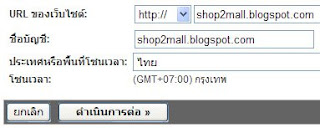
4. ให้กรอกข้อมูลของบล็อกไซต์ของเราลงไป เสร็จแล้วคลิก ดำเนินการต่อ
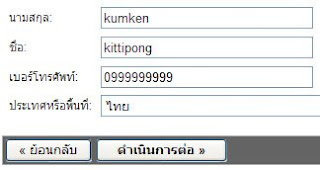
5. ให้กรอกข้อมูลตัวเราลงไป เสร็จแล้วคลิก ดำเนินการต่อ
6. มาถึงหน้า ข้อตกลงและเงื่อนไข เราจะอ่านหรือไม่อ่านก็ได้ครับ จากนั้นให้ติ๊กที่ ใช่ ฉันยอมรับข้อตกลงและเงื่อนไขที่กล่าวมา แล้วคลิก สร้างบัญชีใหม่
7. เราจะมาหน้า เลือกรหัสติดตาม เราก็เลือกเอาเลยนะครับว่าอยากได้แบบไหน แบบเก่า urchin.js หรือแบบใหม่ ga.js
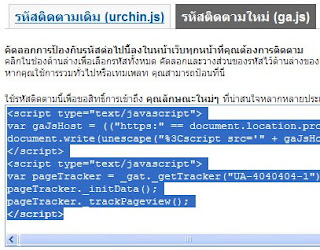
เลือกแล้วก็ให้ก็อปปี้โค๊ดไว้ แล้วนำไปวางไว้ ที่ blogger.com ในส่วนของ Dashboard > Layout > Edit HTML วางไว้ใต้ <head> แล้วเซฟให้เรียบแล้ว ให้เรากลับมาหน้า เลือกรหัสติดตาม เลื่อนลงมาล่างๆ คลิกปุ่ม ดำเนินการต่อ
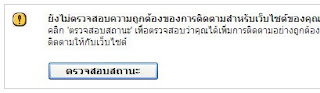
8. จากนั้นเราจะออกมาอยู่หน้าหลักของ Google Analytics ให้เราคลิกที่ ตรวจสอบสถานะ เพื่อให้ทาง google ตรวจสอบบล็อกเรา
9. สถานะการติดตามเสร็จสมบูรณ์ก็จะได้ดังรูป ให้เราเลื่อนลงมาคลิกปุ่ม เสร็จสิ้น ก็เป็นอันเรียบร้อยครับ
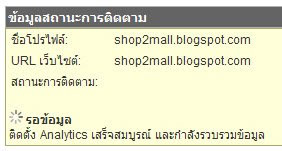
10. ถ้าเราต้องการจะแอดบล็อกเพิ่ม ก็สามารถคลิกที่ เพิ่มโปรไฟล์ของเว็บไซต์ ได้ครับ

Lesson 8 เทคนิคการทำ SEO (Search Engine Optimization) และการสร้าง Traffic ง่ายๆ ให้กับ Blogger
โย่ว! เมื่อเรารู้ข้อมูลลูกค้าแบบนี้แล้ว เราก็สามารถนำมาประยุกต์ใช้กับร้านของเราได้หลากหลายวิธีเลยครับ ไม่ว่าจะดู keyword สินค้าชนิดไหนขายได้หรือไม่ได้ หรือจะขายอะไรให้กับฝรั่งคนไหน ฯลฯ ได้ไม่ยากเลยครับ โอ้ยย สารธยายไม่หมด ลองใช้ดูเองดีกว่าครับ พูดได้อย่างเดียวว่า Tools ของ Google ตัวนี้ แหล่มมม มากๆ เลย
การใช้ Google Analytics Tools
1. .เข้าเว็บไซต์ http://www.google.com/webmasters แล้วคลิกที่ Analyze your visitors
2. จากนั้นให้เราใส่ password เพื่อเข้าสู่ระบบ
3. เมื่อเข้ามาแล้วให้เราคลิก การสมัครใช้งาน
4. ให้กรอกข้อมูลของบล็อกไซต์ของเราลงไป เสร็จแล้วคลิก ดำเนินการต่อ
5. ให้กรอกข้อมูลตัวเราลงไป เสร็จแล้วคลิก ดำเนินการต่อ
6. มาถึงหน้า ข้อตกลงและเงื่อนไข เราจะอ่านหรือไม่อ่านก็ได้ครับ จากนั้นให้ติ๊กที่ ใช่ ฉันยอมรับข้อตกลงและเงื่อนไขที่กล่าวมา แล้วคลิก สร้างบัญชีใหม่
7. เราจะมาหน้า เลือกรหัสติดตาม เราก็เลือกเอาเลยนะครับว่าอยากได้แบบไหน แบบเก่า urchin.js หรือแบบใหม่ ga.js
เลือกแล้วก็ให้ก็อปปี้โค๊ดไว้ แล้วนำไปวางไว้ ที่ blogger.com ในส่วนของ Dashboard > Layout > Edit HTML วางไว้ใต้ <head> แล้วเซฟให้เรียบแล้ว ให้เรากลับมาหน้า เลือกรหัสติดตาม เลื่อนลงมาล่างๆ คลิกปุ่ม ดำเนินการต่อ
8. จากนั้นเราจะออกมาอยู่หน้าหลักของ Google Analytics ให้เราคลิกที่ ตรวจสอบสถานะ เพื่อให้ทาง google ตรวจสอบบล็อกเรา
9. สถานะการติดตามเสร็จสมบูรณ์ก็จะได้ดังรูป ให้เราเลื่อนลงมาคลิกปุ่ม เสร็จสิ้น ก็เป็นอันเรียบร้อยครับ
10. ถ้าเราต้องการจะแอดบล็อกเพิ่ม ก็สามารถคลิกที่ เพิ่มโปรไฟล์ของเว็บไซต์ ได้ครับ
Tags:
Thursday, April 3, 2008
Lesson 6 แผนการ promote blog ด้วย MSN Live tools
มาต่อกันในบทที่ 6 บทนี้ก็ไม่แตกต่างจากบทที่ 4 และ 5 สักเท่าไหร่ เพราะเป็นการสร้าง sitemap ให้บอทวิ่งเข้ามาหาบล็อกคุณเหมือนกัน
หลักการทำงานก็จะคล้ายๆ กันครับ คือใส่ข้อมูล url บล็อกเรา แล้วก็อ้าง sitemap address ของทาง blogger บอกทิศทางให้เจ้าบอท msn เข้ามาหา
ถ้าใครอ่านบทความแผนการโปรโมทจากบทก่อนๆ มาก็จะเข้าใจได้ไม่ยากครับ สำหรับผู้ที่มาใหม่ก็สามารถย้อนกลับไปหาอ่านได้ที่หัวข้อ Promote Blogs ครับ
เราเริ่มกันเลยดีกว่า
การโปรโมท blogger โดยใช้ Live Webmaster Tools
1. เข้าเว็บไซต์ http://webmaster.live.com แล้วคลิกที่ Sign in to use the tools ถ้าใครลงทะเบียนของ msn หรือ live ไว้แล้วก็จะเข้าสู่หน้า Website List ให้คลิกที่ Add a site ได้เลยครับ
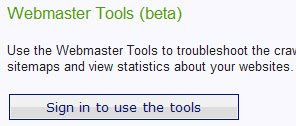
สำหรับผู้ที่ยังไม่มี account ของที่ Live ก็ให้สมัครก่อนครับ (สามารถใช้เมล์ของ hotmail ในการยืนยันเข้าใช้บัญชีของ Live ได้)
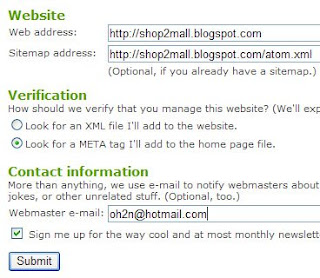
2. หัวข้อ Add a website ตรง Web address เราก็ใส่ url ของบล็อกของเราครับ ส่วน Sitemap ก็เหมือนเดิมเจ้าอะตอมรับจ็อบอีกเช่นเคย ในส่วน Verification ให้ติ๊ก Look for a META tag I'll add to the home page file. ครับ เพราะเราจะใช้ mata tag ในการเรียกบอทอีกนั่นแหละ ในส่วนของ e-mail ก็ใส่เมล์ของเราลงไป กรอกเรียบร้อยแล้วก็ติ๊กช่อง Sign me up for the way cool and at most monthly newsletter for webmasters.
ด้วย จากนั้นคลิก Submit เลย
3. จากนั้นเราจะได้เห็นข้อมูลสรุปของเราพร้อมกรอบเมต้าแทก ให้เราก็อปปี้ไว้
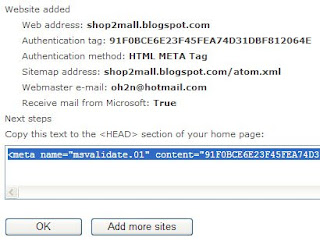
4. ให้เปิดเว็บบราวเซอร์ใหม่อีก 1 หน้า ลอคอินเข้าที่เว็บ blogger.com เข้าไปในส่วนของ Dashboard > Layout > Edit HTML
แล้ววาง meta tag ที่ได้จากข้อ 3 ไว้ใต้ <head> เหมือนเดิมเลยครับ จากนั้นก็เซฟให้เรียบร้อย
5. ให้เรากลับมาที่หน้าสรุปข้อมูลบล็อกที่เราค้างไว้เมื่อข้อ 3 ให้คลิก OK เพื่อยืนยันก็เป็นอันเสร็จสิ้นการทำ Sitemap ของ Live และถ้าคุณมีบล็อกอื่นๆ ที่ต้องการจะเรียกบอทอีก ก็แค่คลิกที่ Add a site แล้วทำตามขั้นตอนที่ 2 ได้เลยครับ
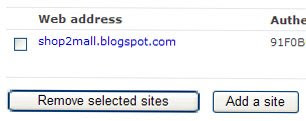
6. เมื่อเราทำ Sitemap แล้วจากนั้นเราก็เรียกบอทให้เข้ามาทาง Sitemap ที่เราทำ โดยการเข้าเว็บ http://search.msn.com/docs/submit.aspx และทำการกรอกข้อมูล url ของบล็อกเราแล้วคลิก ส่ง URL
จากนี้เจ้า MSN Bot ก็จะรีบวิ่งหน้าตั้งมาดูบล็อกของเราโดยทันที จบแล้ว!!!!
Lesson 7 แอบดูคนเข้าเว็บด้วย Google Analytics Tools
หลักการทำงานก็จะคล้ายๆ กันครับ คือใส่ข้อมูล url บล็อกเรา แล้วก็อ้าง sitemap address ของทาง blogger บอกทิศทางให้เจ้าบอท msn เข้ามาหา
ถ้าใครอ่านบทความแผนการโปรโมทจากบทก่อนๆ มาก็จะเข้าใจได้ไม่ยากครับ สำหรับผู้ที่มาใหม่ก็สามารถย้อนกลับไปหาอ่านได้ที่หัวข้อ Promote Blogs ครับ
เราเริ่มกันเลยดีกว่า
การโปรโมท blogger โดยใช้ Live Webmaster Tools
1. เข้าเว็บไซต์ http://webmaster.live.com แล้วคลิกที่ Sign in to use the tools ถ้าใครลงทะเบียนของ msn หรือ live ไว้แล้วก็จะเข้าสู่หน้า Website List ให้คลิกที่ Add a site ได้เลยครับ
สำหรับผู้ที่ยังไม่มี account ของที่ Live ก็ให้สมัครก่อนครับ (สามารถใช้เมล์ของ hotmail ในการยืนยันเข้าใช้บัญชีของ Live ได้)
2. หัวข้อ Add a website ตรง Web address เราก็ใส่ url ของบล็อกของเราครับ ส่วน Sitemap ก็เหมือนเดิมเจ้าอะตอมรับจ็อบอีกเช่นเคย ในส่วน Verification ให้ติ๊ก Look for a META tag I'll add to the home page file. ครับ เพราะเราจะใช้ mata tag ในการเรียกบอทอีกนั่นแหละ ในส่วนของ e-mail ก็ใส่เมล์ของเราลงไป กรอกเรียบร้อยแล้วก็ติ๊กช่อง Sign me up for the way cool and at most monthly newsletter for webmasters.
ด้วย จากนั้นคลิก Submit เลย
3. จากนั้นเราจะได้เห็นข้อมูลสรุปของเราพร้อมกรอบเมต้าแทก ให้เราก็อปปี้ไว้
4. ให้เปิดเว็บบราวเซอร์ใหม่อีก 1 หน้า ลอคอินเข้าที่เว็บ blogger.com เข้าไปในส่วนของ Dashboard > Layout > Edit HTML
แล้ววาง meta tag ที่ได้จากข้อ 3 ไว้ใต้ <head> เหมือนเดิมเลยครับ จากนั้นก็เซฟให้เรียบร้อย
5. ให้เรากลับมาที่หน้าสรุปข้อมูลบล็อกที่เราค้างไว้เมื่อข้อ 3 ให้คลิก OK เพื่อยืนยันก็เป็นอันเสร็จสิ้นการทำ Sitemap ของ Live และถ้าคุณมีบล็อกอื่นๆ ที่ต้องการจะเรียกบอทอีก ก็แค่คลิกที่ Add a site แล้วทำตามขั้นตอนที่ 2 ได้เลยครับ
6. เมื่อเราทำ Sitemap แล้วจากนั้นเราก็เรียกบอทให้เข้ามาทาง Sitemap ที่เราทำ โดยการเข้าเว็บ http://search.msn.com/docs/submit.aspx และทำการกรอกข้อมูล url ของบล็อกเราแล้วคลิก ส่ง URL
จากนี้เจ้า MSN Bot ก็จะรีบวิ่งหน้าตั้งมาดูบล็อกของเราโดยทันที จบแล้ว!!!!
Tags:
Monday, March 31, 2008
Lesson 5 แผนการ promote blog ด้วย yahoo tools
ร้าน aStore ที่ดีควรจะต้องมีชื่อ/ลิ้งค์/สินค้า แสดงอยูในผลลัพท์การค้นหาของ Search Engine ชื่อดังอย่าง google.com, yahoo.com และ MSN ถ้าร้านของคุณได้ติดอินเด็กอยู่ในทำเนียบ Search Engine ของเว็บเหล่านี้ รับรองครับ ยังไงซะ สินค้าของคุณขายออก แน่ๆ
ในบทที่ 4 ผมได้สอนวิธีการโปรโมทเว็บไซต์ หรือบล็อกด้วยเครื่องมือของ google tools กันไปแล้ว คราวนี้เราจะมาใช้เครื่องมือของ yahoo กันบ้าง หลักการโปรโมทก็จะคล้ายๆ กันครับ แค่กรอกชื่อ url ของบล็อกเราแล้วคลิก Submit แค่นั้นเอง
การโปรโมท blogger โดยใช้ Yahoo! Site Explorer
ใช้ yahoo ช่วยอีกแรง คุณรู้ไหมว่า เสิทเอนจิ้นที่ yahoo นั้นของแรงไม่แพ้ของ google เลยนะ
1. ก่อนอื่นจะต้องมี account ของ yahoo ในการเข้าสู่ระบบก่อน ถ้ายังไม่มีก็ สมัคร yahoo account เลยครับ
2. เมื่อสมัครได้แล้วคุณก็ลอคอินเข้าระบบไป จากนั้นก็เข้ามาที่ http://submit.search.yahoo.com/free/request ที่นี่ก็จะมีช่องให้กรอก url ของเว็บไซต์ หรือบล็อกของเรา
3. หัวข้อ Submit a Website or Webpage เราก็กรอก url ของบล็อกของเราลงไป แล้วคลิก Submit URL หน้าเพจจะฟ้องว่า Success แปลว่าเรียบร้อยแล้วครับ ทีนี้ให้เราคลิก Back กลับมาที่หน้าเดิม
4. หัวข้อ Submit Site Feed ให้เรากรอก url feed ของบล็อกของเราลงไปด้วยครับ ซึ่งทาง blogger ก็ได้มีเตรียมไว้ให้แล้วนั่นก็คือ เจ้าอะตอม atom.xml นั่นแหละครับ เมื่อกรอกเสร็จแล้วก็คลิก Submit Feed เลย

5. จากนั้นเราจะถูกพามาที่หน้า Yahoo! Site Explorer ให้คลิกที่ Authenticate ทางขวามือ

6. เลื่อนสกอร์บาร์ลงมาด้านล่างจะเห็นหัวข้อ To add a META tag to your home page, ตรงข้อ 1 จะมีเมต้าแทกในกรอบสี่เหลี่ยม ให้เราก็อปปี้ไว้ครับ
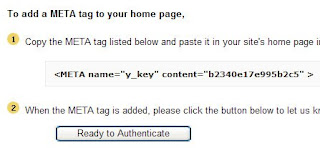
7. ให้เปิดเว็บบราวเซอร์ใหม่อีก 1 หน้า ลอคอินเข้าที่เว็บ blogger.com ในส่วนของ Dashboard ให้คลิกที่ Layout
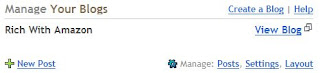
8. ตรงเมนูให้คลิกที่ Edit HTML

9. ให้นำ meta tag ที่เราก็อปปี้ไว้เมื่อข้อ 7 นำมาวางไว้ใต้ <head> ดังรูปครับ (วางไว้ใต้เมต้าแทกของกูเกิ้ล จากบทที่4 นั่นแหละครับ) จากนั้นคลิก SAVE TEMPLATE ให้เรียบร้อย
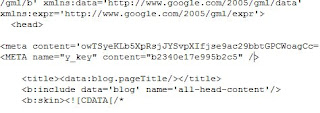
10. ให้เรากลับมาที่หน้า Yahoo! Site Explorer ตรงข้อ 7 อีกครั้ง แล้วคลิก Ready to Authenticate เพื่อยืนยัน
จบบทเรียนการโปรโมทบล็อกด้วย yahoo site explorer ครับ
Lesson 6 แผนการ promote blog ด้วย MSN Live tools
ในบทที่ 4 ผมได้สอนวิธีการโปรโมทเว็บไซต์ หรือบล็อกด้วยเครื่องมือของ google tools กันไปแล้ว คราวนี้เราจะมาใช้เครื่องมือของ yahoo กันบ้าง หลักการโปรโมทก็จะคล้ายๆ กันครับ แค่กรอกชื่อ url ของบล็อกเราแล้วคลิก Submit แค่นั้นเอง
การโปรโมท blogger โดยใช้ Yahoo! Site Explorer
ใช้ yahoo ช่วยอีกแรง คุณรู้ไหมว่า เสิทเอนจิ้นที่ yahoo นั้นของแรงไม่แพ้ของ google เลยนะ
1. ก่อนอื่นจะต้องมี account ของ yahoo ในการเข้าสู่ระบบก่อน ถ้ายังไม่มีก็ สมัคร yahoo account เลยครับ
2. เมื่อสมัครได้แล้วคุณก็ลอคอินเข้าระบบไป จากนั้นก็เข้ามาที่ http://submit.search.yahoo.com/free/request ที่นี่ก็จะมีช่องให้กรอก url ของเว็บไซต์ หรือบล็อกของเรา
3. หัวข้อ Submit a Website or Webpage เราก็กรอก url ของบล็อกของเราลงไป แล้วคลิก Submit URL หน้าเพจจะฟ้องว่า Success แปลว่าเรียบร้อยแล้วครับ ทีนี้ให้เราคลิก Back กลับมาที่หน้าเดิม
4. หัวข้อ Submit Site Feed ให้เรากรอก url feed ของบล็อกของเราลงไปด้วยครับ ซึ่งทาง blogger ก็ได้มีเตรียมไว้ให้แล้วนั่นก็คือ เจ้าอะตอม atom.xml นั่นแหละครับ เมื่อกรอกเสร็จแล้วก็คลิก Submit Feed เลย
5. จากนั้นเราจะถูกพามาที่หน้า Yahoo! Site Explorer ให้คลิกที่ Authenticate ทางขวามือ
6. เลื่อนสกอร์บาร์ลงมาด้านล่างจะเห็นหัวข้อ To add a META tag to your home page, ตรงข้อ 1 จะมีเมต้าแทกในกรอบสี่เหลี่ยม ให้เราก็อปปี้ไว้ครับ
7. ให้เปิดเว็บบราวเซอร์ใหม่อีก 1 หน้า ลอคอินเข้าที่เว็บ blogger.com ในส่วนของ Dashboard ให้คลิกที่ Layout
8. ตรงเมนูให้คลิกที่ Edit HTML
9. ให้นำ meta tag ที่เราก็อปปี้ไว้เมื่อข้อ 7 นำมาวางไว้ใต้ <head> ดังรูปครับ (วางไว้ใต้เมต้าแทกของกูเกิ้ล จากบทที่4 นั่นแหละครับ) จากนั้นคลิก SAVE TEMPLATE ให้เรียบร้อย
10. ให้เรากลับมาที่หน้า Yahoo! Site Explorer ตรงข้อ 7 อีกครั้ง แล้วคลิก Ready to Authenticate เพื่อยืนยัน
จบบทเรียนการโปรโมทบล็อกด้วย yahoo site explorer ครับ
Tags:
Wednesday, March 26, 2008
Lesson 4 แผนการ promote blog ด้วย google tools
เมื่อเราสร้างร้าน aStore เสร็จแล้ว ทีนี้ถึงคราวที่เราต้องทำให้ร้านของเราเป็นที่รู้จักของคนอื่นให้ได้ นั่นคือการโปรโมท blog ของเรานั่นเอง
เว็บไซต์ถ้าไม่มีการโปรโมท เว็บนั้นๆ ก็จะไม่มีคนรุ้จัก และถ้าไม่มีคนรุ้จักก็จะไม่มีคนเข้ามาดู ถ้าร้านของคุณไม่มีคนเข้าดูเลย แน่นอนว่าสินค้าของคุณย่อมขายไม่ออกแน่ๆ ครับ :D
ที่จริงการโปรโมทไซต์มีหลายรูปแบบ แต่การที่โปรโมทแล้วเว้บเราจะติดอันดับของการเสิท (ติด index) หรือไม่นั้นมันอยู่ที่วิธีการทำและเทคนิคของแต่ละคน วันนี้ผมจะบอกวิธีการโปรโมทบล็อกไซต์ที่ผมใช้ให้ทราบกันครับ
การโปรโมท blogger โดยใช้ google
จะให้ติด index ของ google ก็ต้องใช้เครื่องมือของ google เค้าน่ะแหละครับถึงจะเรียกได้ว่า ของมันแรงจริง..
1. ก่อนอื่นคุณจะต้องทำบล็อกของคุณก่อนนะครับ ทำไว้สัก 2-3 เรื่อง แล้วนำลิ้งค์ aStore หรือลิ้งค์ของสินค้าชนิดที่คุณต้องการนำเสนอ นำมาลงไว้ที่บล็อก
2. จะต้องมี account ของ google ถ้ายังไม่มีก็ สมัคร google account เลยครับ
3. เมื่อสมัครได้แล้วคุณก็ลอคอินเข้าระบบไป จากนั้นก็เข้ามาที่ http://www.google.com/webmasters ที่นี่จะมีเครื่องมือของเว็บมาสเตอร์ให้เลือกใช้อยู่หลากหลายครับ แต่ที่ผมจะแนะนำในที่นี้ คือ Improve traffic with Google Webmaster Tools
4. ให้คลิกเข้าไปที่ Sign in to Webmaster Tools

5. จากนั้นให้ใส่ url ของเว็บไซต์เราลงไปครับ จากนั้นคลิก Add Site

6. คลิกที่ Verify your site
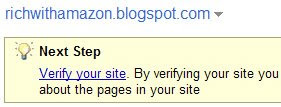
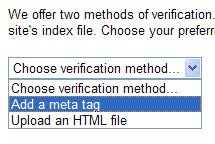
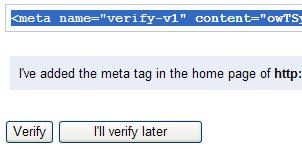
7. ตรงลิสให้เราเลือกเป็น Add a meta tag จากนั้นก็จะมีเมต้าแทกออกมาในกรอบสี่เหลี่ยม ให้เราก็อปปี้ไว้ครับ
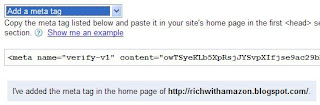
8. ให้เปิดเว็บบราวเซอร์ใหม่อีก 1 หน้า ลอคอินเข้าที่เว็บ blogger.com ในส่วนของ Dashboard ให้คลิกที่ Layout
9. ตรงเมนูให้คลิกที่ Edit HTML
10. ให้นำ meta tag ที่เราก็อปปี้ไว้เมื่อข้อ 7 นำมาวางไว้ใต้ <head> ดังรูปครับ จากนั้นคลิก SAVE TEMPLATE ให้เรียบร้อย
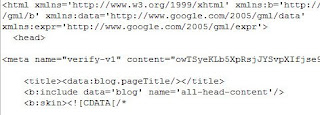
11. ให้เรากลับมาที่หน้า google webmasters tools อีกครั้ง แล้วคลิก Verify เพื่อยืนยัน
12. ถ้าผ่าน ก็จะได้ successfully verified ดังรูปครับ

เมื่อเราได้ยืนยันเว็บเรามีตัวตัวจริงกับกูเกิ้ลแล้ว ขั้นตอนต่อไป ก็มาทำ sitemap กันต่อ
การทำ sitemap เป็นการเรียกบอทให้วิ่งไปยังลิ้งค์ต่างๆ บนเว็บเรา ยิ่งเว็บเรามีข้อมูลเยอะ เมื่อบอทเข้ามามันก็จะได้วิ่งไปเก็บข้อมูลในเว็บเราได้ทั่วถึงและง่ายขึ้นยังไงล่ะครับ
1. คลิกที่ Sitemaps

2. คลิก Add a Sitemap
3. ตรงลิสให้เราเลือกเป็น Add General Web Sitemap

4. ให้เราใส่ atom.xml ลงไปในช่อง แล้วคลิก Add General Web Sitemap

5. ถ้าผ่าน ก็จะได้ฟ้องดังรูปครับ

บทเรียนการใช้ google webmaster tools และการทำ sitemaps ในการโปรโมทเว็บ/บล็อก ก็เสร็จสิ้นเป็นอันเรียบร้อย
ขั้นต่อไปเราก็แค่รอให้ทางกูเกิ้ลส่งบอทเข้ามาเก็บข้อมูลในเว็บ/บล็อก เรา แค่นี้ครับ
เมื่อบอทมา เว็บ/บล็อก ของคุณก็จะเริ่มต้นเข้าไปสู่อินเด็กในทำเนียบของ google.com :)
Lesson 5 แผนการ promote blog ด้วย yahoo tools
เว็บไซต์ถ้าไม่มีการโปรโมท เว็บนั้นๆ ก็จะไม่มีคนรุ้จัก และถ้าไม่มีคนรุ้จักก็จะไม่มีคนเข้ามาดู ถ้าร้านของคุณไม่มีคนเข้าดูเลย แน่นอนว่าสินค้าของคุณย่อมขายไม่ออกแน่ๆ ครับ :D
ที่จริงการโปรโมทไซต์มีหลายรูปแบบ แต่การที่โปรโมทแล้วเว้บเราจะติดอันดับของการเสิท (ติด index) หรือไม่นั้นมันอยู่ที่วิธีการทำและเทคนิคของแต่ละคน วันนี้ผมจะบอกวิธีการโปรโมทบล็อกไซต์ที่ผมใช้ให้ทราบกันครับ
การโปรโมท blogger โดยใช้ google
จะให้ติด index ของ google ก็ต้องใช้เครื่องมือของ google เค้าน่ะแหละครับถึงจะเรียกได้ว่า ของมันแรงจริง..
1. ก่อนอื่นคุณจะต้องทำบล็อกของคุณก่อนนะครับ ทำไว้สัก 2-3 เรื่อง แล้วนำลิ้งค์ aStore หรือลิ้งค์ของสินค้าชนิดที่คุณต้องการนำเสนอ นำมาลงไว้ที่บล็อก
2. จะต้องมี account ของ google ถ้ายังไม่มีก็ สมัคร google account เลยครับ
3. เมื่อสมัครได้แล้วคุณก็ลอคอินเข้าระบบไป จากนั้นก็เข้ามาที่ http://www.google.com/webmasters ที่นี่จะมีเครื่องมือของเว็บมาสเตอร์ให้เลือกใช้อยู่หลากหลายครับ แต่ที่ผมจะแนะนำในที่นี้ คือ Improve traffic with Google Webmaster Tools
4. ให้คลิกเข้าไปที่ Sign in to Webmaster Tools
5. จากนั้นให้ใส่ url ของเว็บไซต์เราลงไปครับ จากนั้นคลิก Add Site
6. คลิกที่ Verify your site
7. ตรงลิสให้เราเลือกเป็น Add a meta tag จากนั้นก็จะมีเมต้าแทกออกมาในกรอบสี่เหลี่ยม ให้เราก็อปปี้ไว้ครับ
8. ให้เปิดเว็บบราวเซอร์ใหม่อีก 1 หน้า ลอคอินเข้าที่เว็บ blogger.com ในส่วนของ Dashboard ให้คลิกที่ Layout
9. ตรงเมนูให้คลิกที่ Edit HTML
10. ให้นำ meta tag ที่เราก็อปปี้ไว้เมื่อข้อ 7 นำมาวางไว้ใต้ <head> ดังรูปครับ จากนั้นคลิก SAVE TEMPLATE ให้เรียบร้อย
11. ให้เรากลับมาที่หน้า google webmasters tools อีกครั้ง แล้วคลิก Verify เพื่อยืนยัน
12. ถ้าผ่าน ก็จะได้ successfully verified ดังรูปครับ
เมื่อเราได้ยืนยันเว็บเรามีตัวตัวจริงกับกูเกิ้ลแล้ว ขั้นตอนต่อไป ก็มาทำ sitemap กันต่อ
การทำ sitemap เป็นการเรียกบอทให้วิ่งไปยังลิ้งค์ต่างๆ บนเว็บเรา ยิ่งเว็บเรามีข้อมูลเยอะ เมื่อบอทเข้ามามันก็จะได้วิ่งไปเก็บข้อมูลในเว็บเราได้ทั่วถึงและง่ายขึ้นยังไงล่ะครับ
1. คลิกที่ Sitemaps
2. คลิก Add a Sitemap
3. ตรงลิสให้เราเลือกเป็น Add General Web Sitemap
4. ให้เราใส่ atom.xml ลงไปในช่อง แล้วคลิก Add General Web Sitemap
5. ถ้าผ่าน ก็จะได้ฟ้องดังรูปครับ
บทเรียนการใช้ google webmaster tools และการทำ sitemaps ในการโปรโมทเว็บ/บล็อก ก็เสร็จสิ้นเป็นอันเรียบร้อย
ขั้นต่อไปเราก็แค่รอให้ทางกูเกิ้ลส่งบอทเข้ามาเก็บข้อมูลในเว็บ/บล็อก เรา แค่นี้ครับ
เมื่อบอทมา เว็บ/บล็อก ของคุณก็จะเริ่มต้นเข้าไปสู่อินเด็กในทำเนียบของ google.com :)
Tags:
Subscribe to:
Posts (Atom)

